iPhoneの場合
①事前確認:既定のブラウザアプリを確認する
- 「設定」を開いて「アプリ」を選択
- アプリ一覧の上部にある「デフォルトのアプリ」をタップ
- ブラウザアプリの項目に表示されているアプリを確認
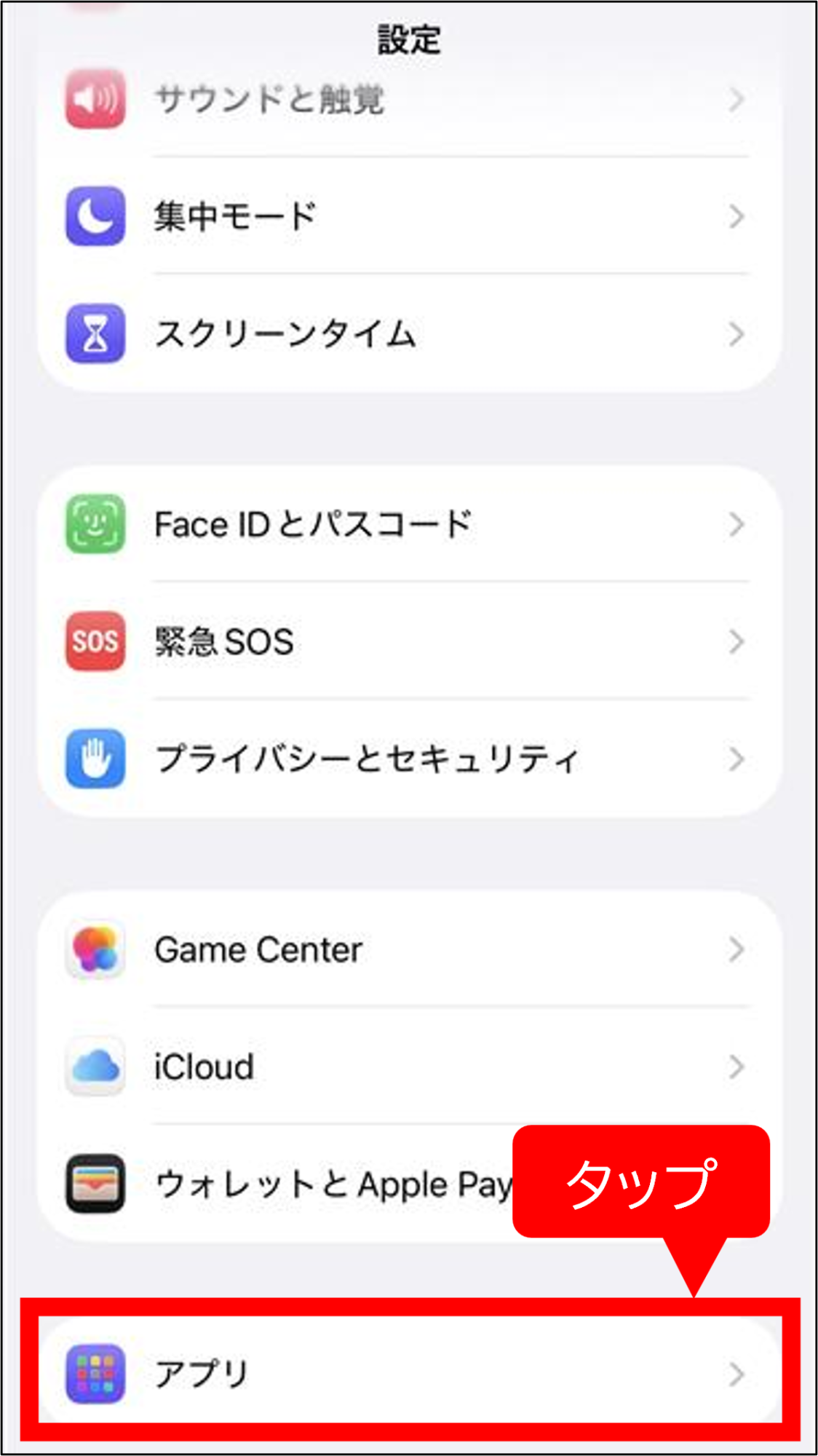
1.「設定」を開いて「アプリ」を選択
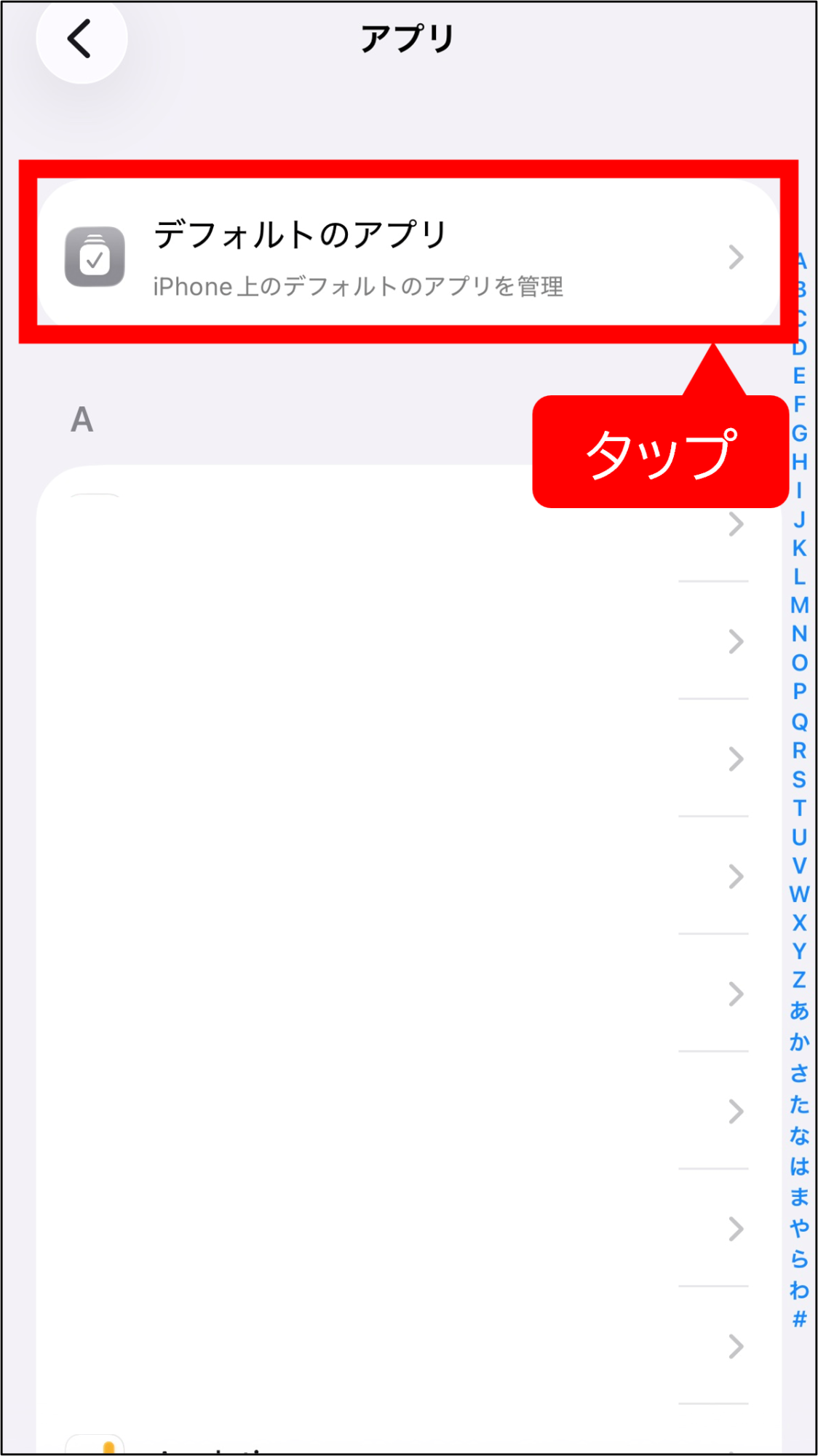
2.アプリ一覧の上部にある「デフォルトのアプリ」をタップ
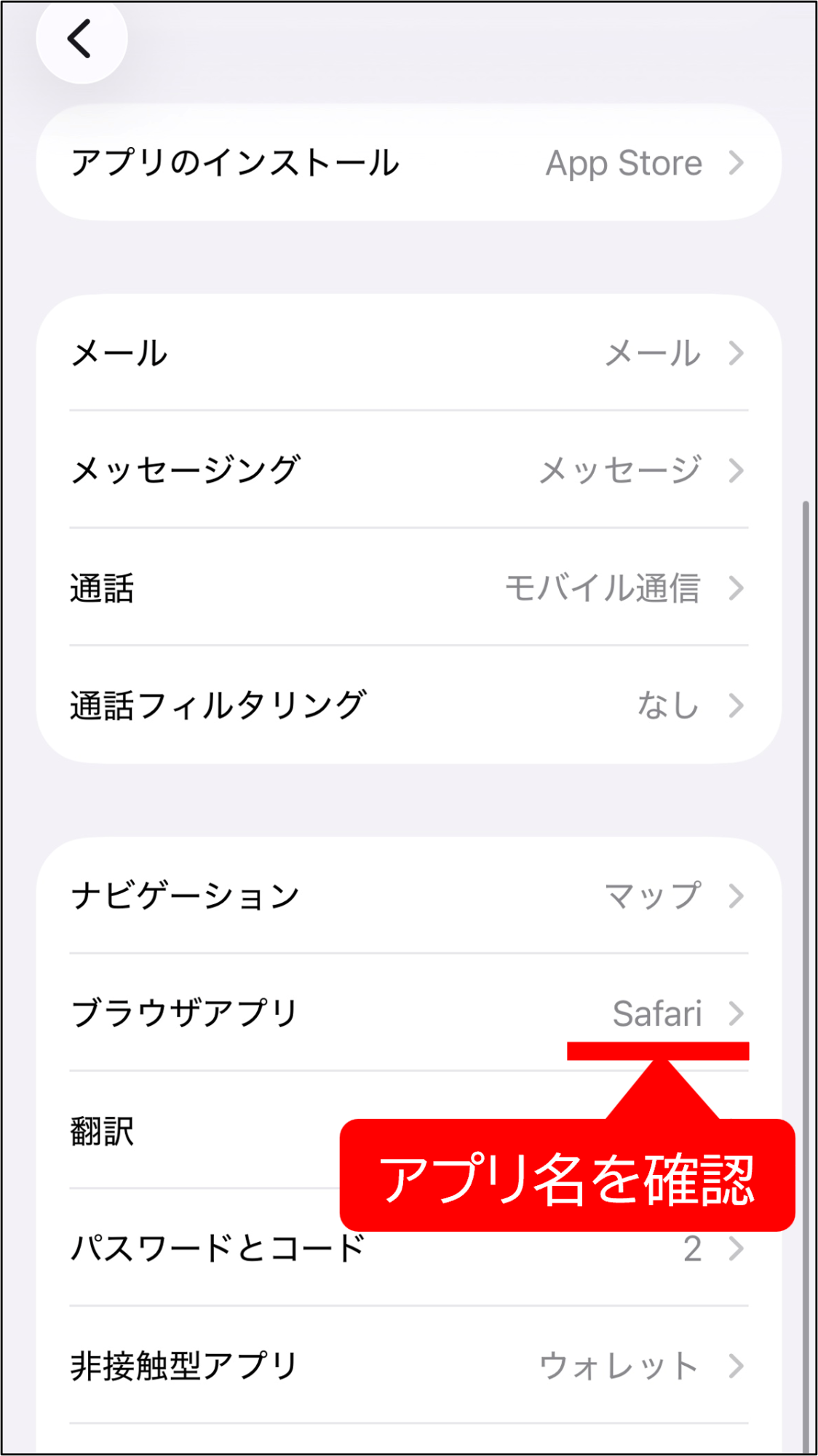
3.ブラウザアプリの項目に表示されているアプリを確認
②設定手順:位置情報を許可する
- 「設定」から「プライバシーとセキュリティ」を選択
- 「位置情報サービス」をタップ
- 位置情報をオンにし、事前確認した既定のブラウザアプリ(Safari、Chromeなど)を選択
- 「次回または共有時に確認」または「このアプリの使用中」をチェックし、「正確な位置情報」を有効化
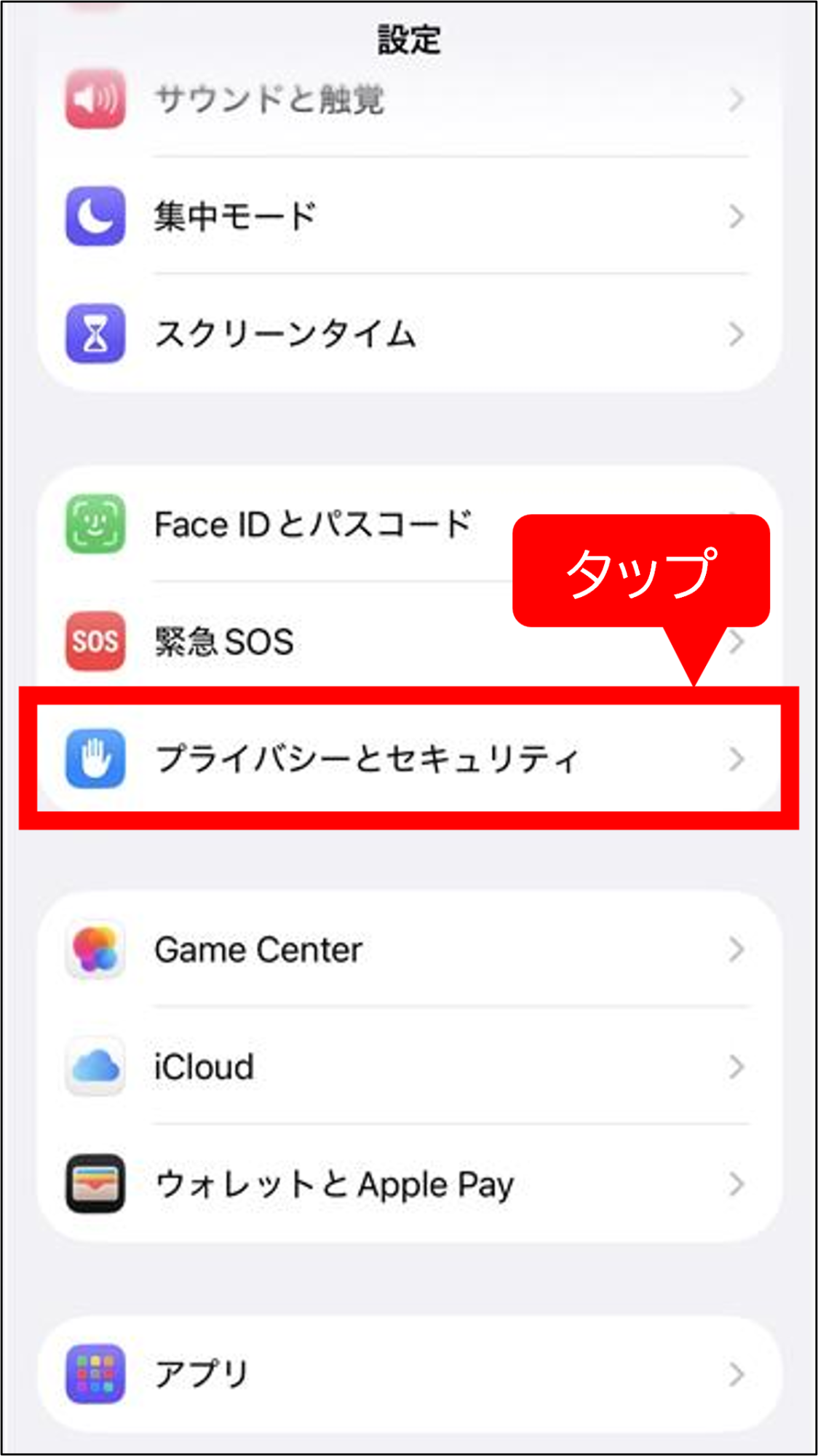
1.「設定」から「プライバシーとセキュリティ」を選択
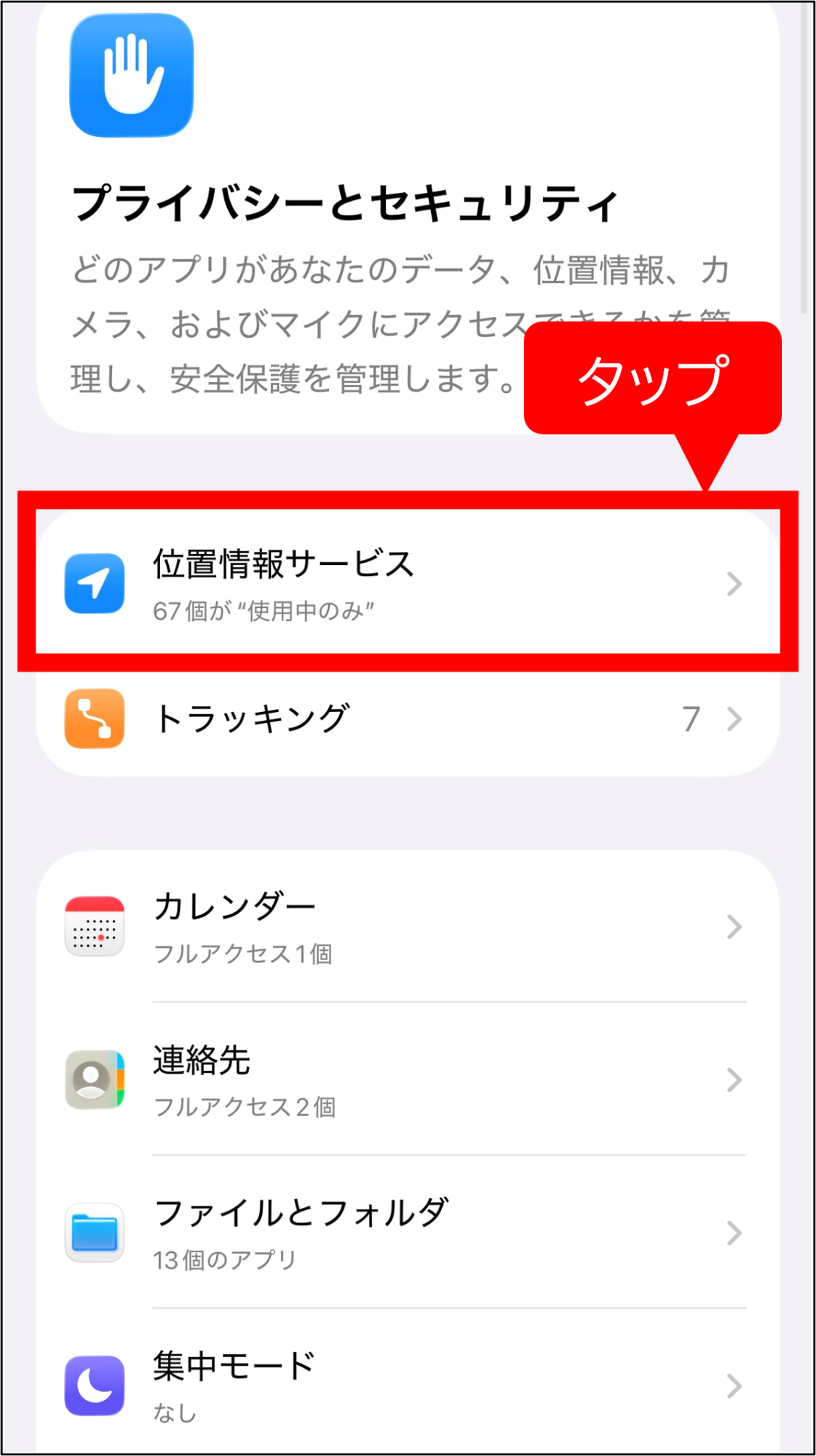
2.「位置情報サービス」をタップ
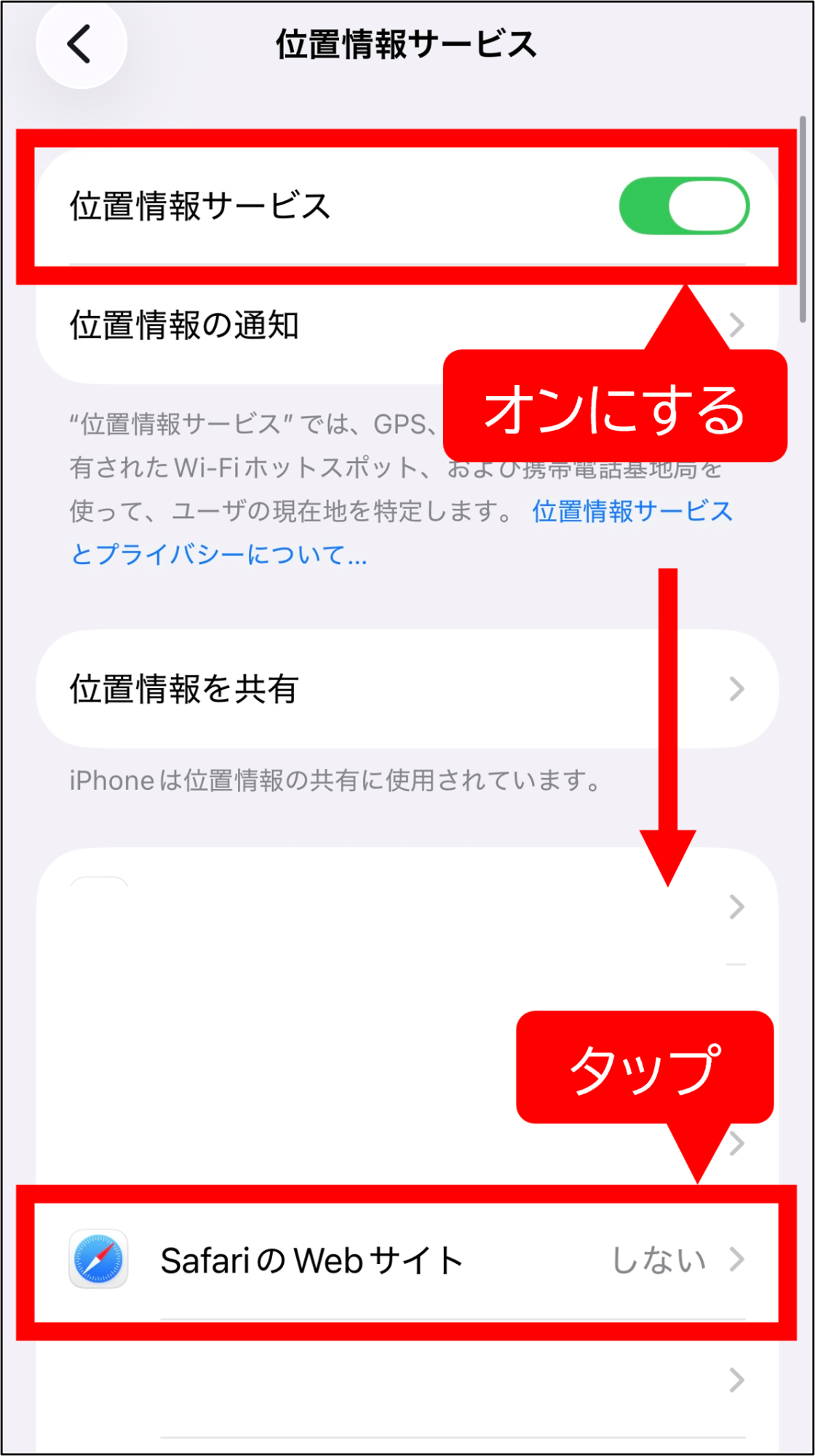
3.位置情報をオンにし、事前確認した既定のブラウザアプリ(Safari、Chromeなど)を選択
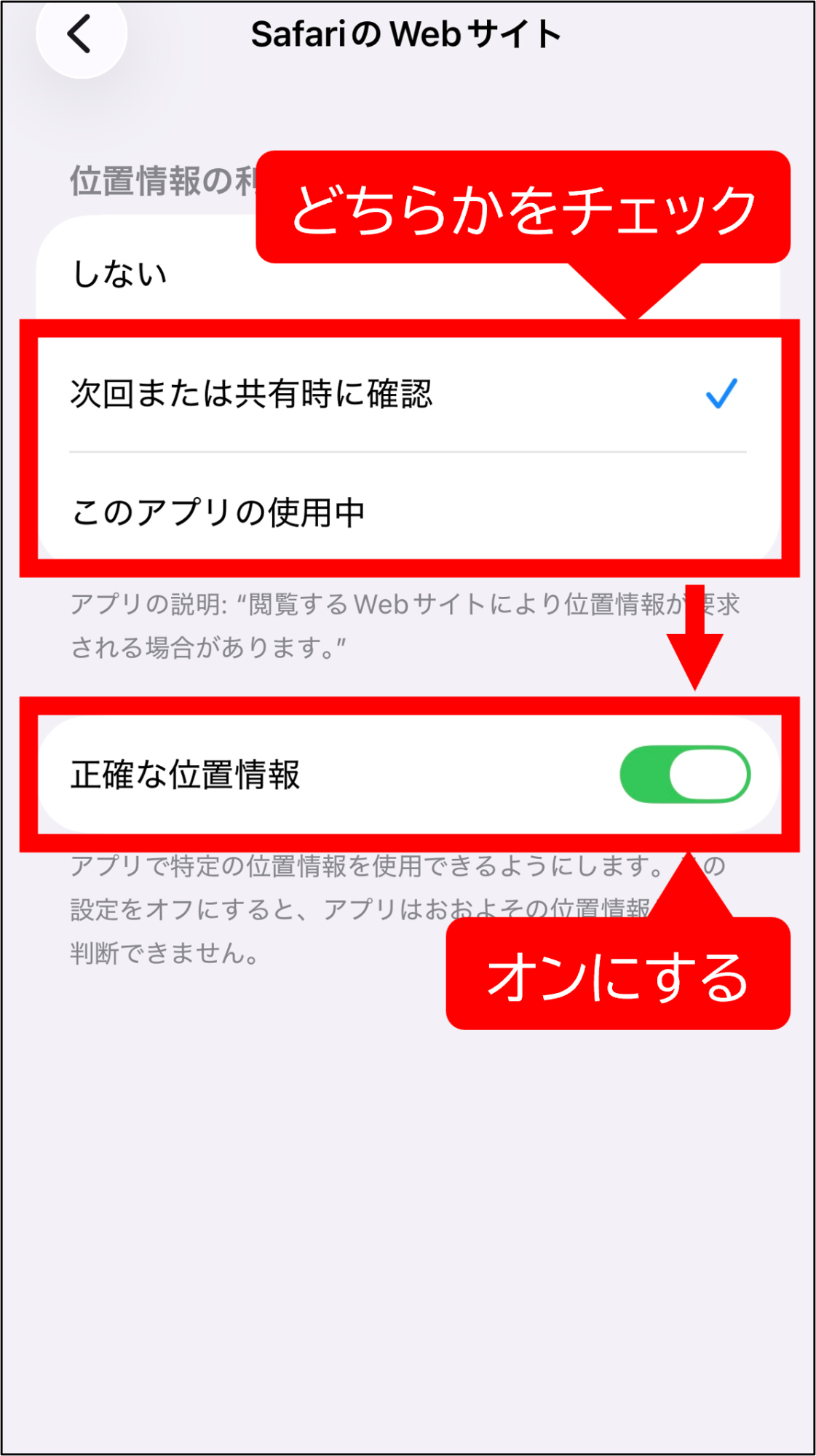
4.「次回または共有時に確認」または「このアプリの使用中」をチェックし、「正確な位置情報」を有効化
Androidの場合
①事前確認:既定のブラウザアプリを確認する
- 「設定」から「アプリ」を選択
- 「デフォルトのアプリ(標準のアプリ)」をタップ
- ブラウザアプリの項目に表示されているアプリを確認
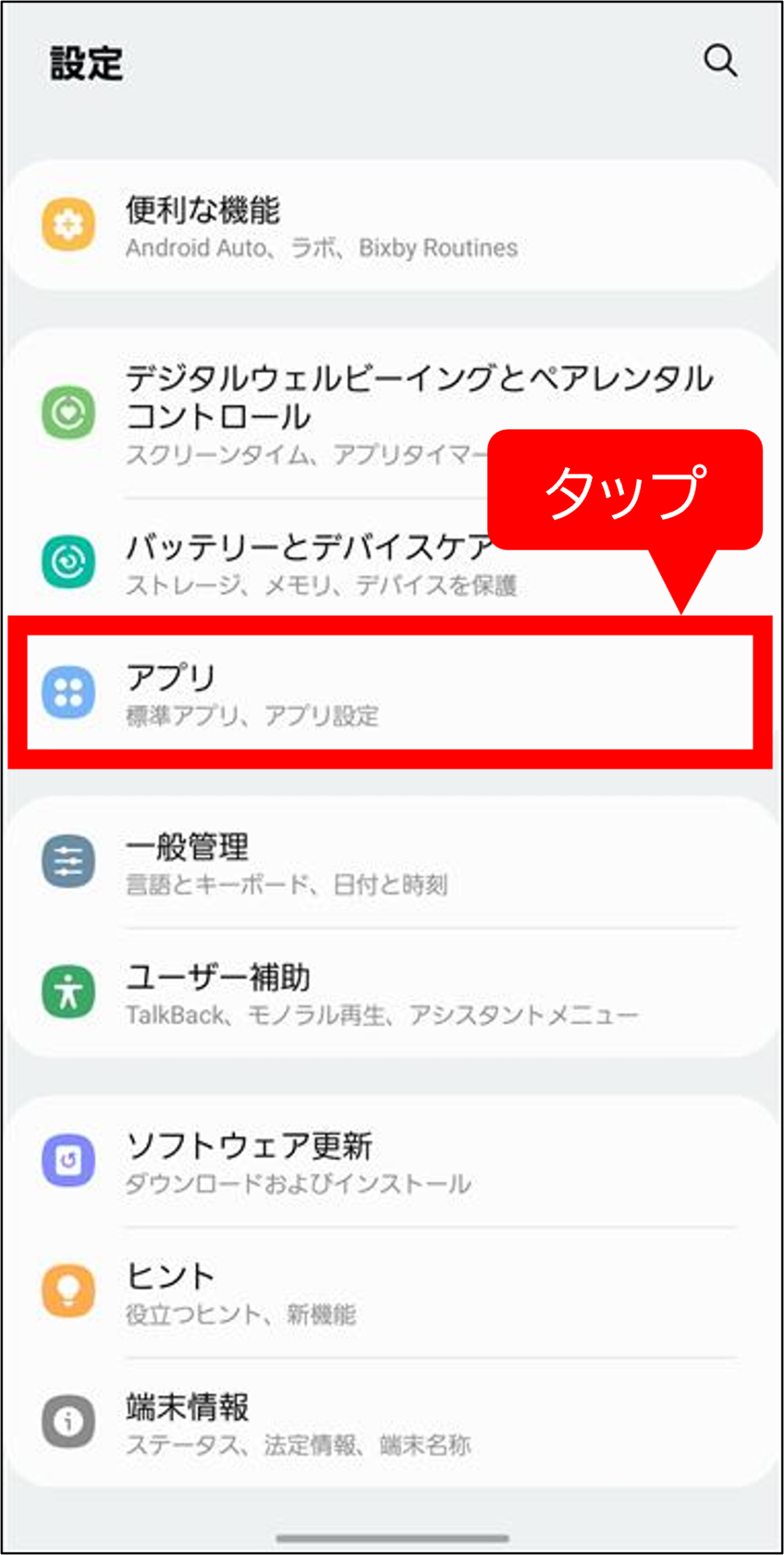
1.「設定」から「アプリ」を選択
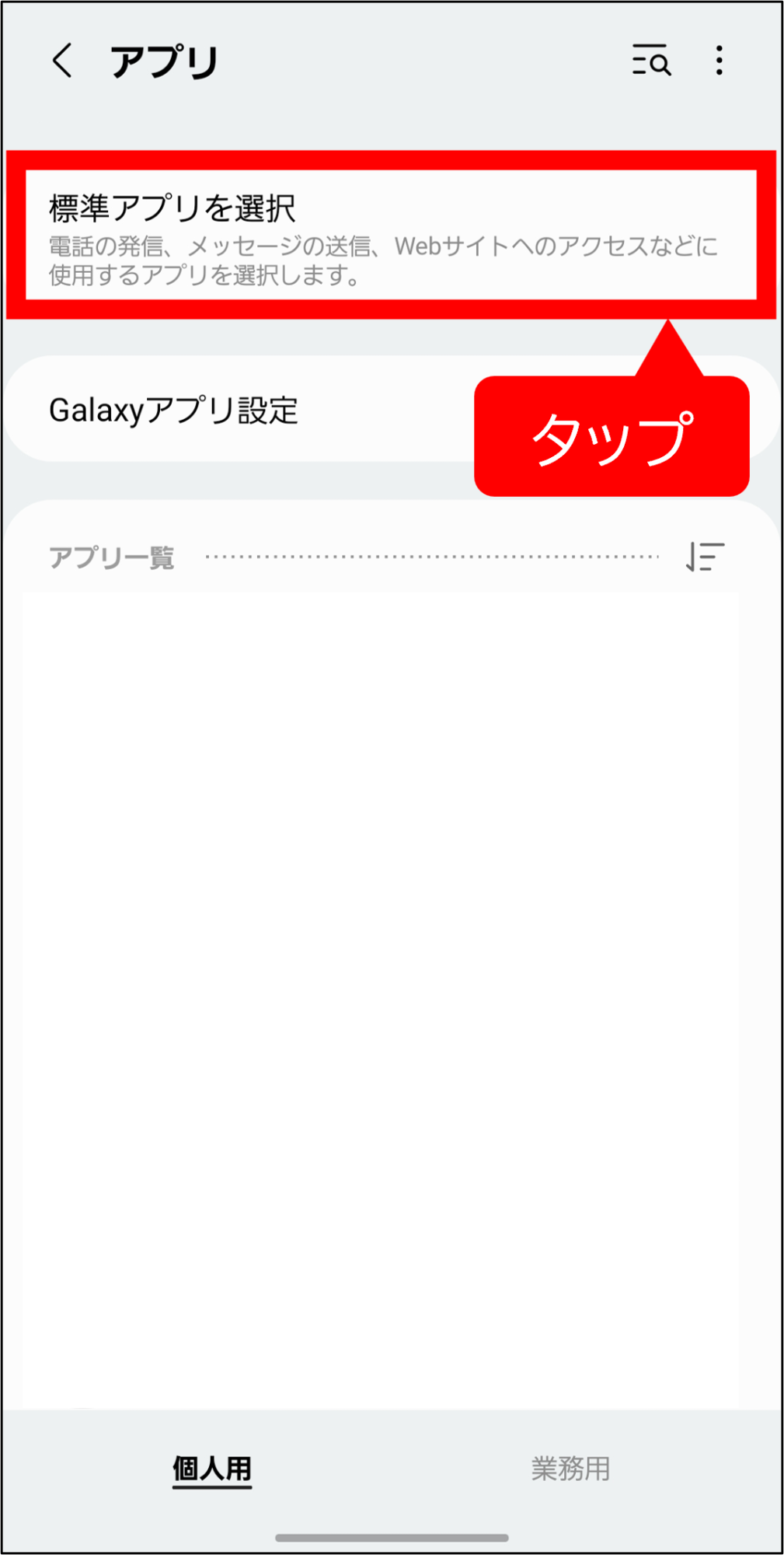
2.「デフォルトのアプリ(標準のアプリ)」をタップ
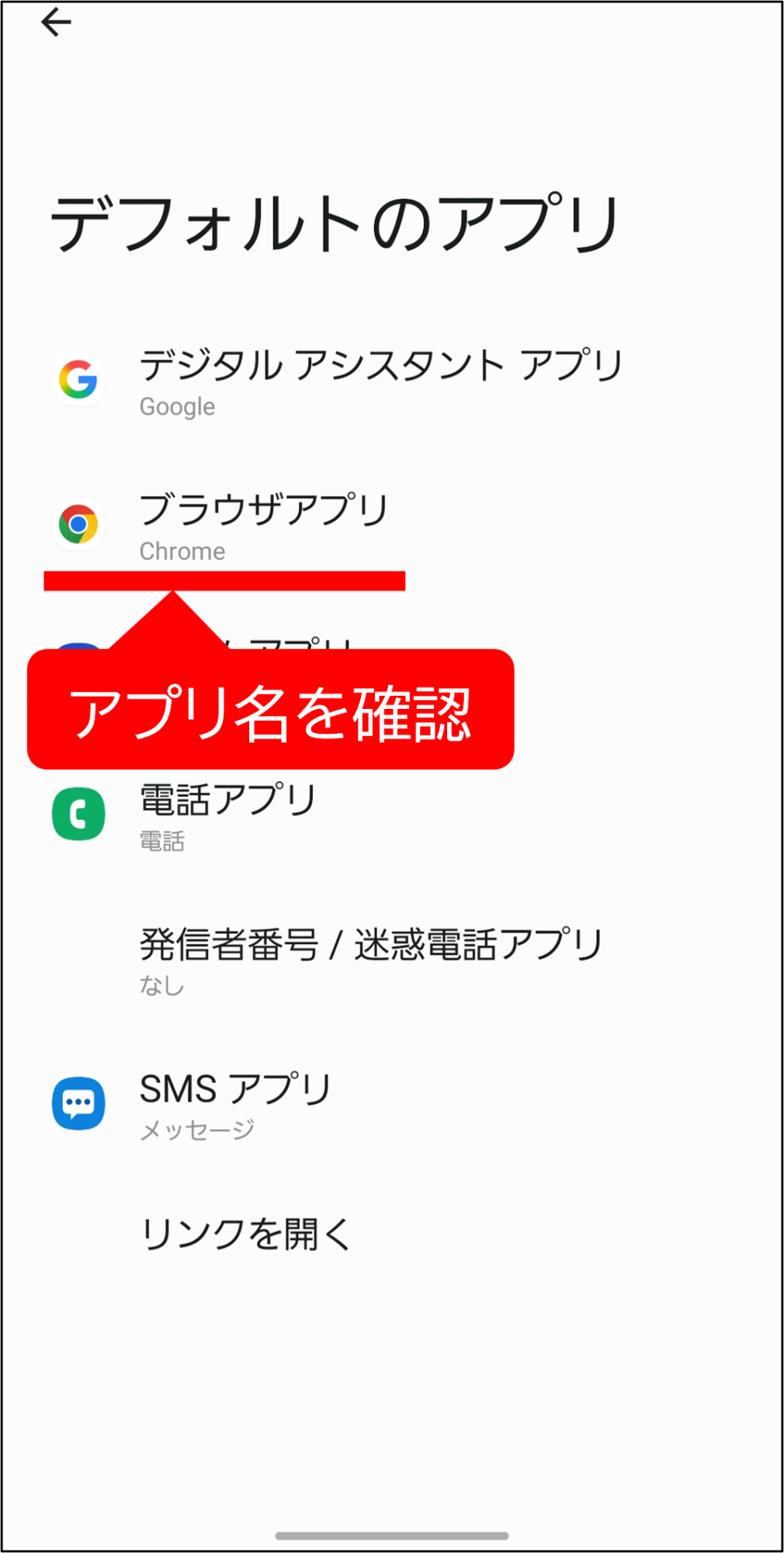
3.ブラウザアプリの項目に表示されているアプリを確認
②設定手順:位置情報を許可する
- 「設定」から「位置情報」を選択
- 「アプリの権限」をタップ
- 事前確認した既定のブラウザアプリ(ブラウザ、Chromeなど)を選択
- 「アプリの使用中のみ許可」または「毎回確認する」をチェックし、「正確な位置情報を使用」を有効化
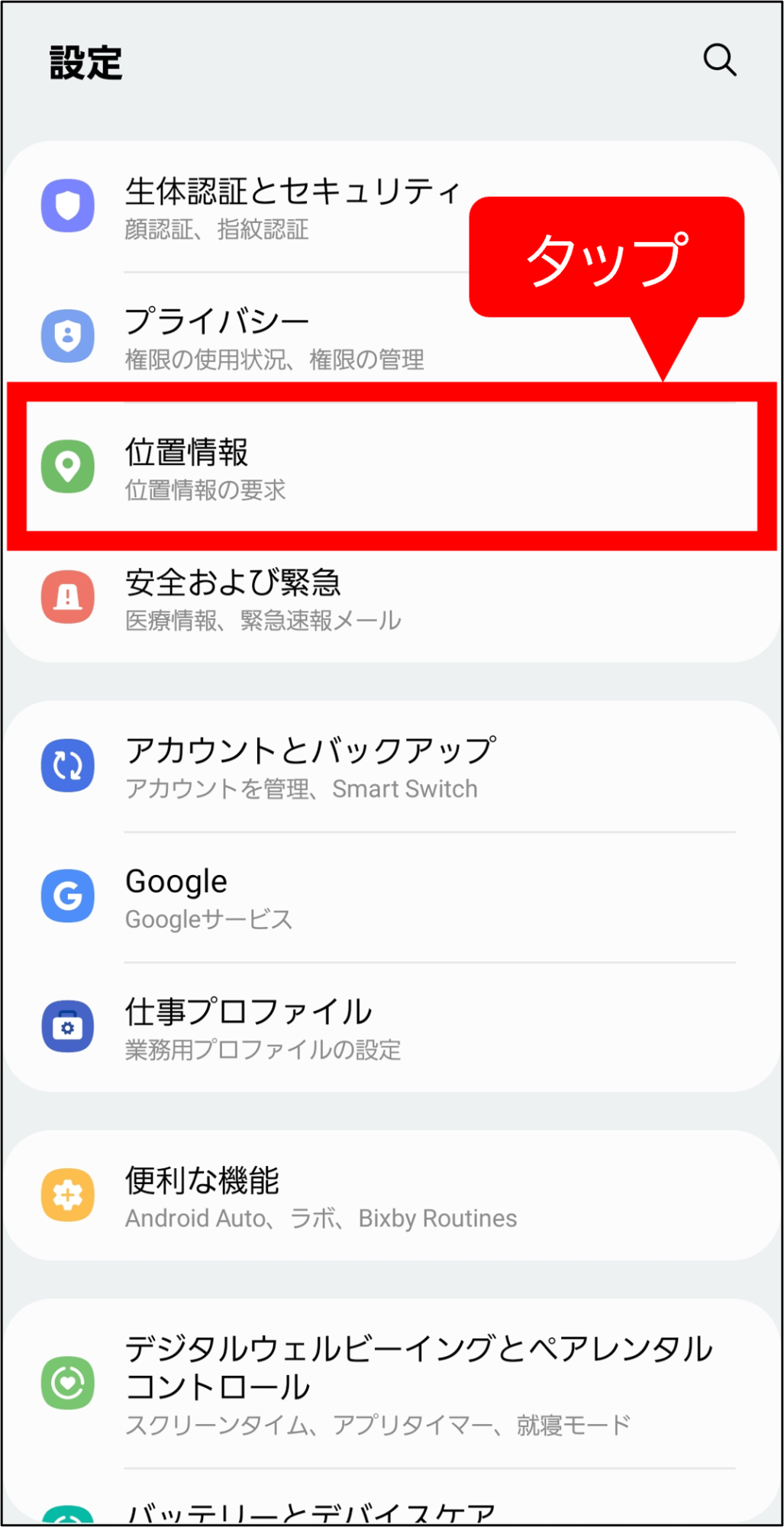
1.「設定」から「位置情報」を選択
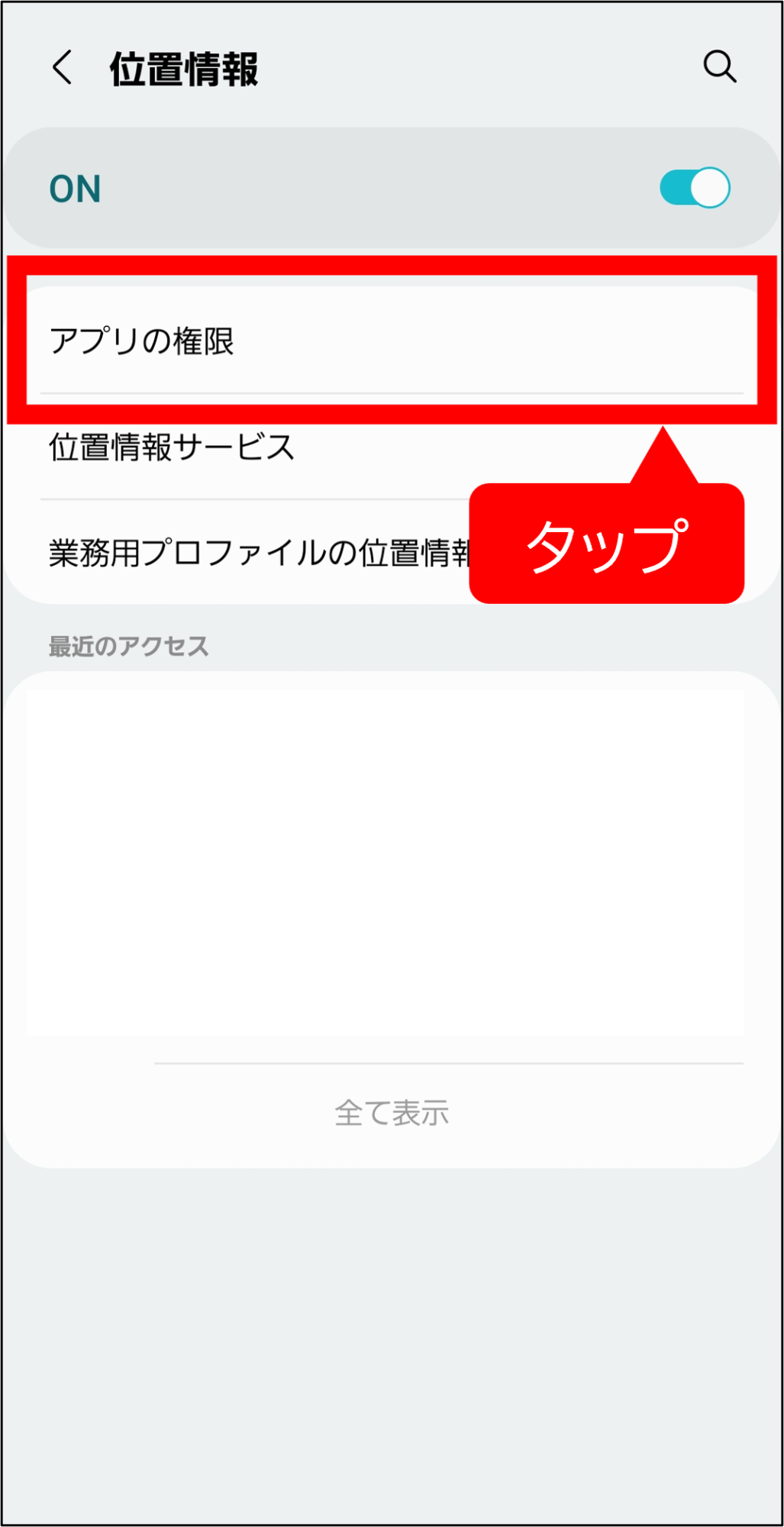
2.「アプリの権限」をタップ
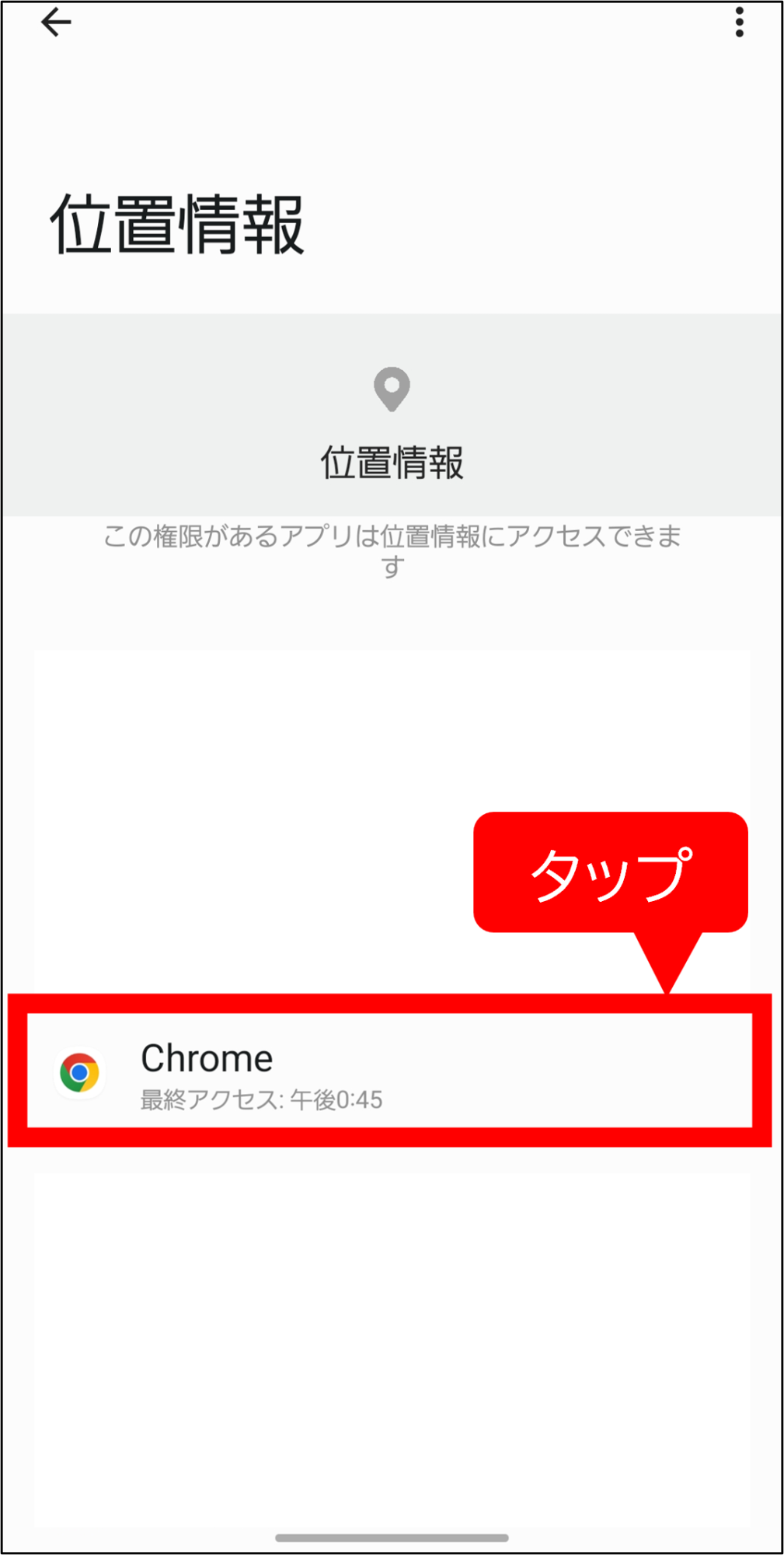
3.事前確認した既定のブラウザアプリ(ブラウザ、Chromeなど)を選択
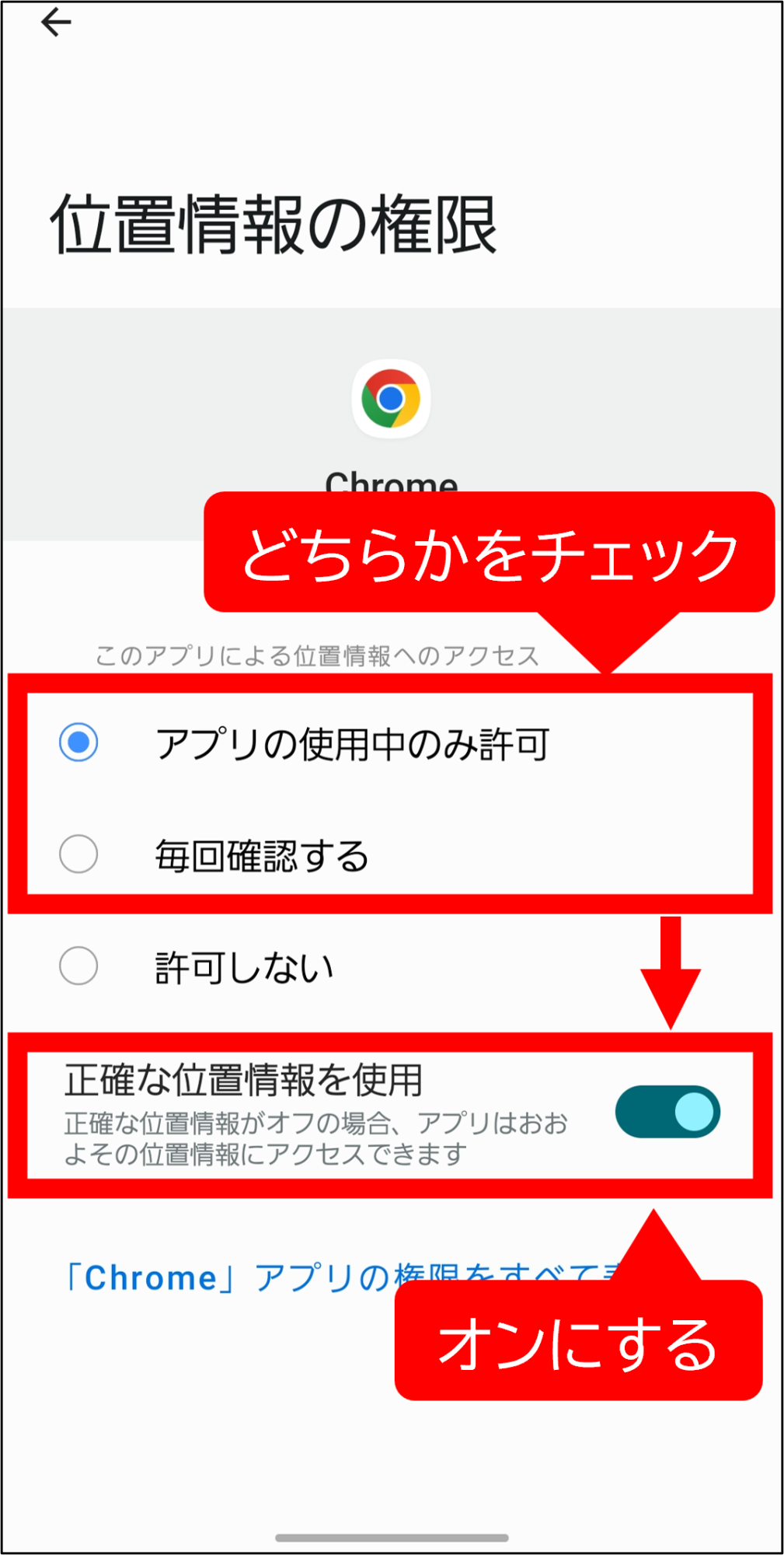
4.「アプリの使用中のみ許可」または「毎回確認する」をチェックし、「正確な位置情報を使用」を有効化